

皆さん、こんにちは。 プラットフォーム技術部の林と申します。
前回の投稿から気づけば2年が経ってしまいました。 しばらくご無沙汰しておりましたが、また記事を書いてみようと思います。
もし以前の記事の Playwright にご興味がある方は、こちらもぜひご覧ください。
developers.play.jp
今回は、個人的に学習している Google API の OAuth 認証について、Google Cloud Console とバックエンドに焦点を当てて解説します。フロントエンドとバックエンドの役割を分け、バックエンドで Gmail API を使って実際にメールを送信するまでの流れを紹介します。
OAuthとは
OAuth(Open Authorization)は、ユーザーが自分のIDやパスワードを直接アプリに渡さず、Google、Facebook、X(旧Twitter)などの信頼できる外部サービスを経由して、自分の情報や利用権限をアプリに共有できるようにする「認可」の仕組みを提供するプロトコルです。
より詳しい仕組みについてはこちらをご覧ください
Gmail APIとは
Gmail API は、Google が提供するAPIで、ユーザーの Gmail メールボックスにアクセスしたり、メールの送受信・管理を行ったりできます。 今回は OAuth を使った認可 により取得したトークンを用いて、アプリケーションから Gmail を経由してメールを送信する方法を紹介します。
Google Cloud Console の設定手順
今回はGoogleのOAuthとGmail APIを利用するため、先のGoogle側から説明します。
まずはGoogle アカウントでGoogle Cloud Consoleにログインします。
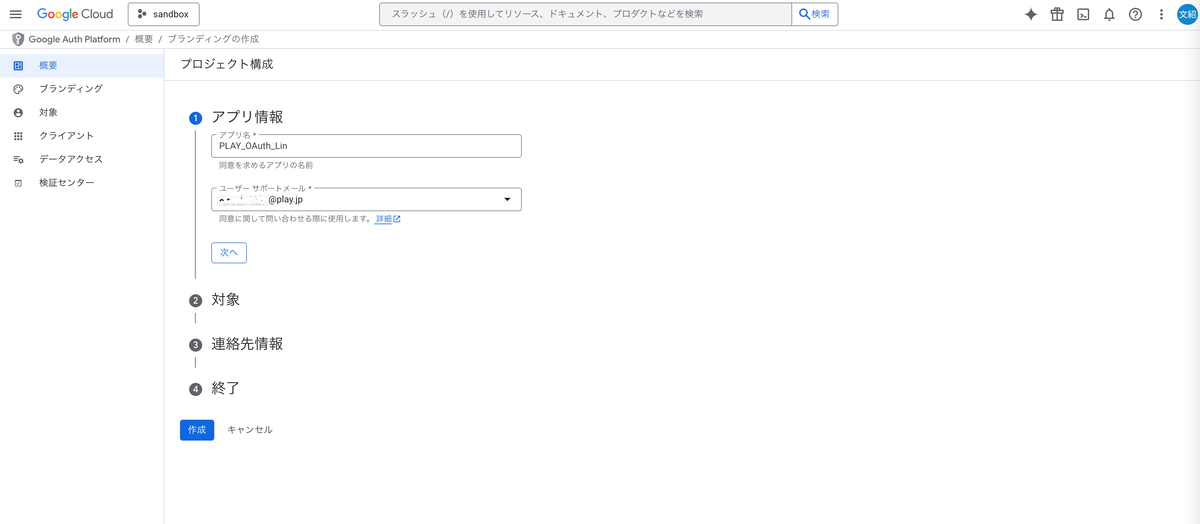
プロジェクトを作成
Google Cloud Console にログインしたら、次はアプリやサービスごとに管理するため、新しいプロジェクトを作成します。
- 左上のプロジェクト選択 → 新しいプロジェクトを作成
- 任意の名前を付けて作成
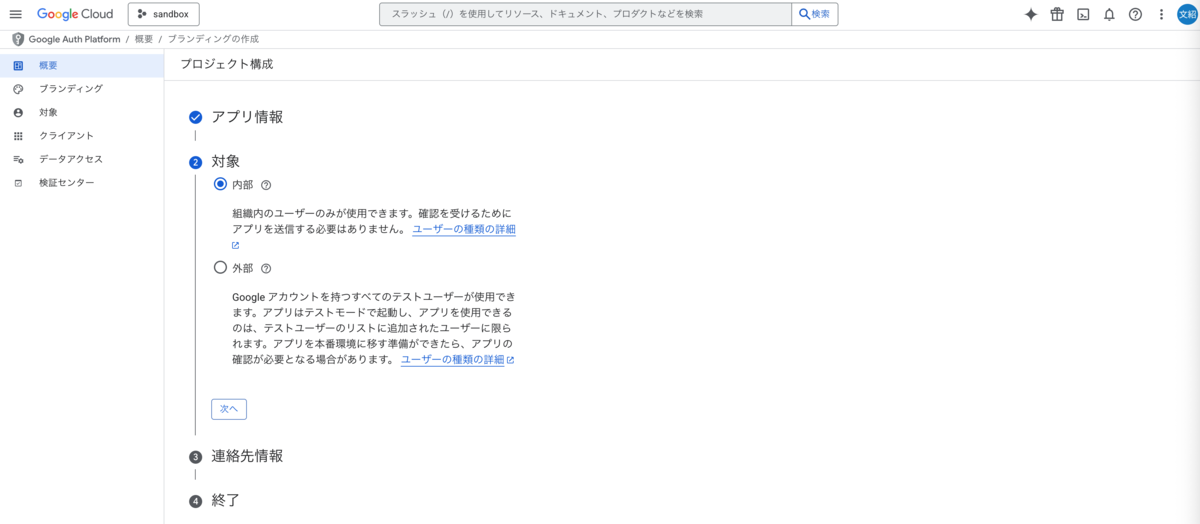
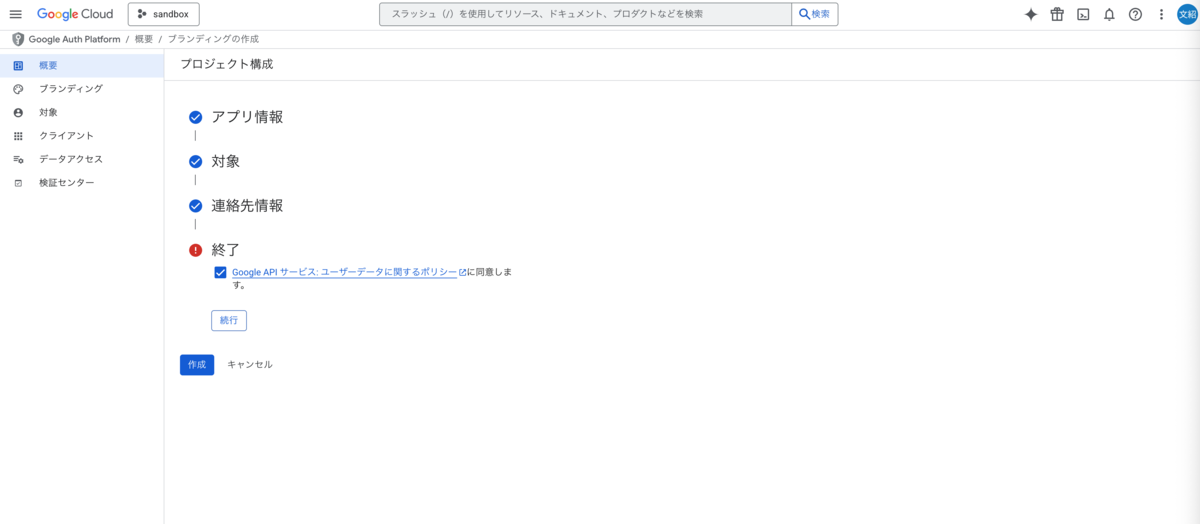
- 対象
- 今回は OAuth の動作確認をしますが、他のGoogle ユーザーに利用させたくないため、対象は内部を選択してください。
Gmail API を有効化
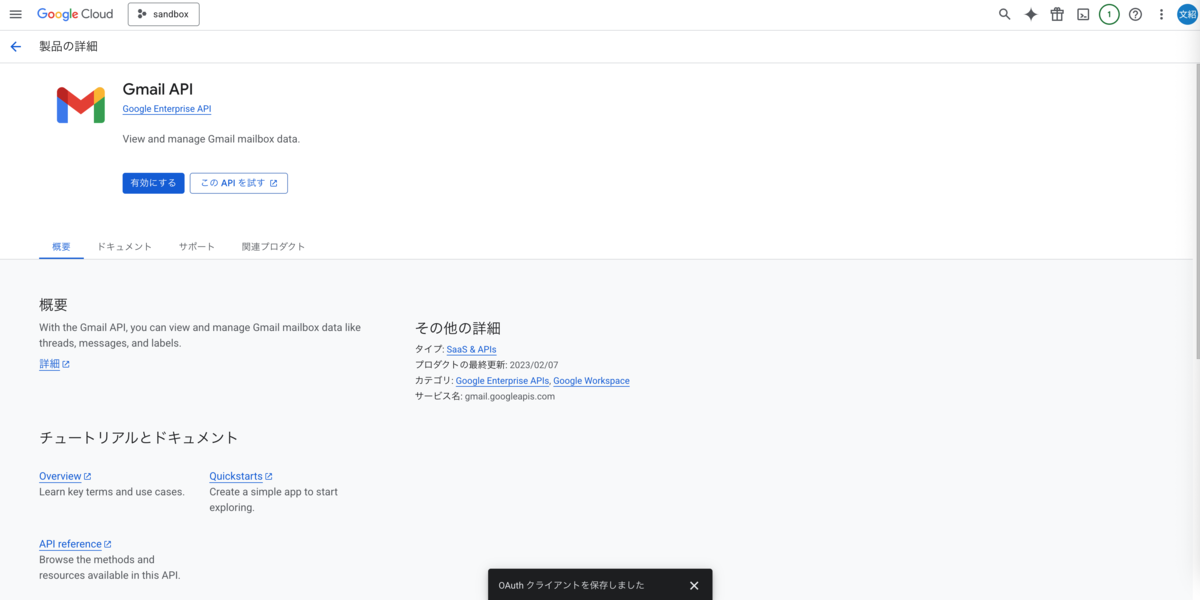
プロジェクトを作成した後、バックエンドから Gmail API を利用するためには、まずプロジェクト内で Gmail API を有効化する必要があります。 この手順により、作成したアプリケーションがGoogleのGmailサービスにアクセスし、メールの送受信や情報取得などを行えるようになります。
- 検索ボックスにGmail APIと入力

- Gmail APIを選択し、有効にするボタンをクリック
OAuth 同意画面の設定
Gmail APIを利用する際、ユーザーはOAuth同意画面を介して、アプリケーションに自身のGmailデータへのアクセスを許可する必要があります。そのため、これからこの同意画面を設定します。
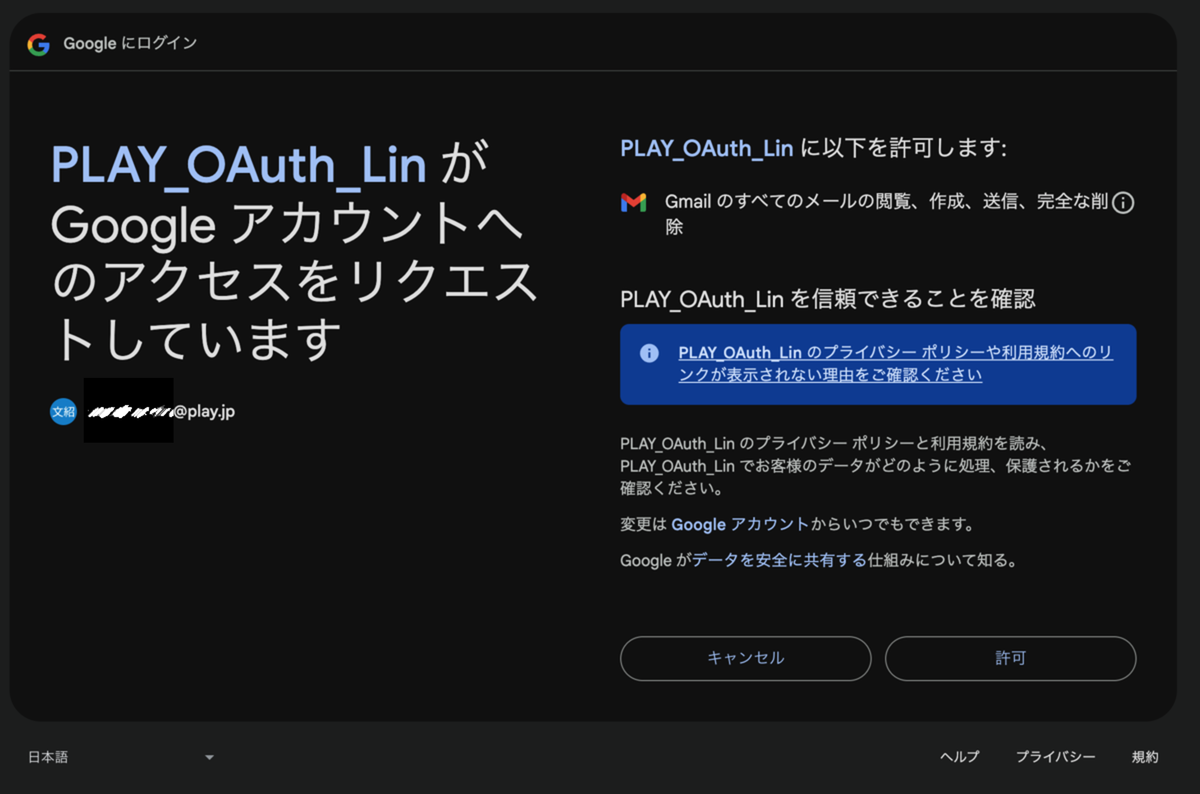
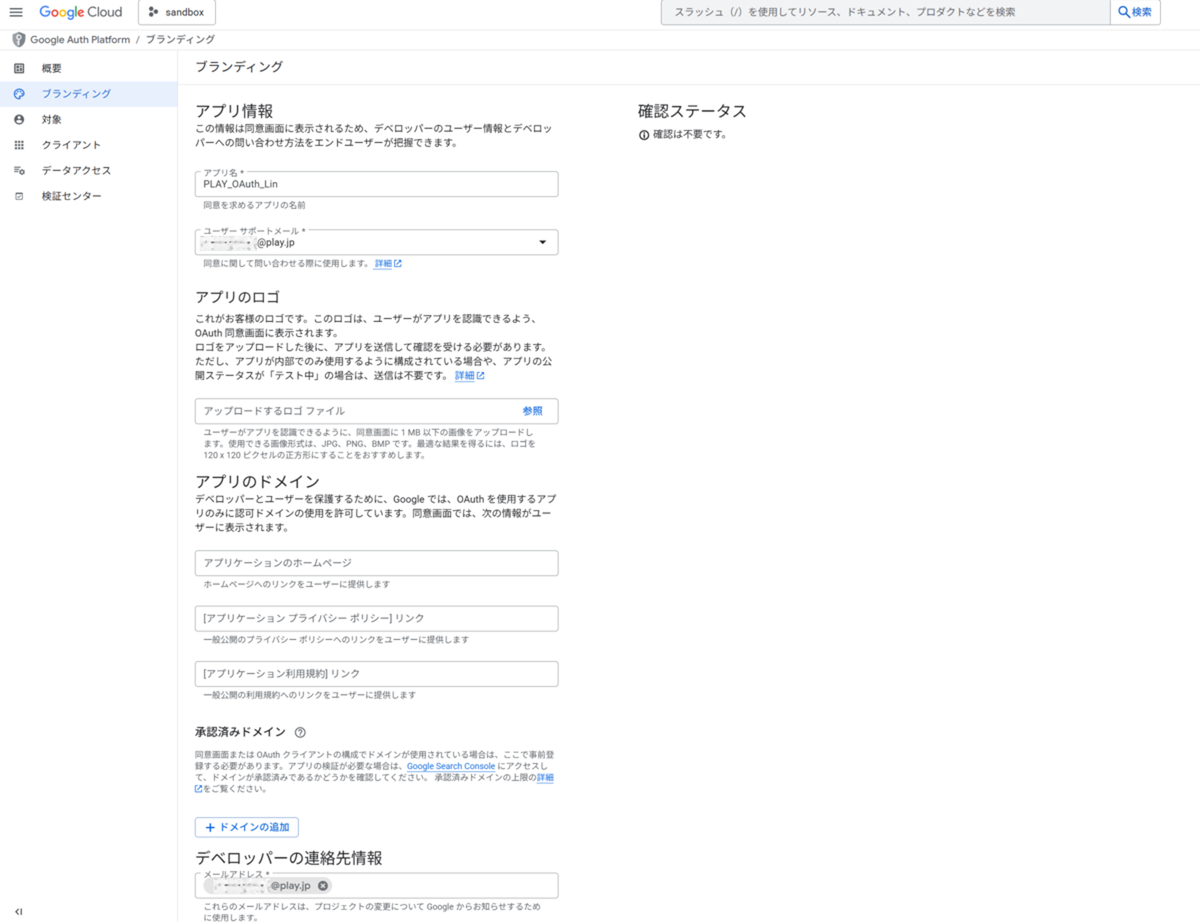
- 検索ボックスにブランディングと入力
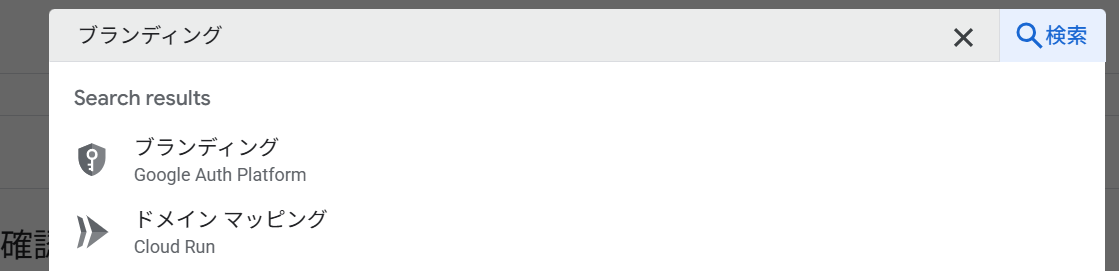
- アプリ名
- ユーザーに表示されるアプリの名前
- サポートメール
- 問い合わせ用のメールアドレス
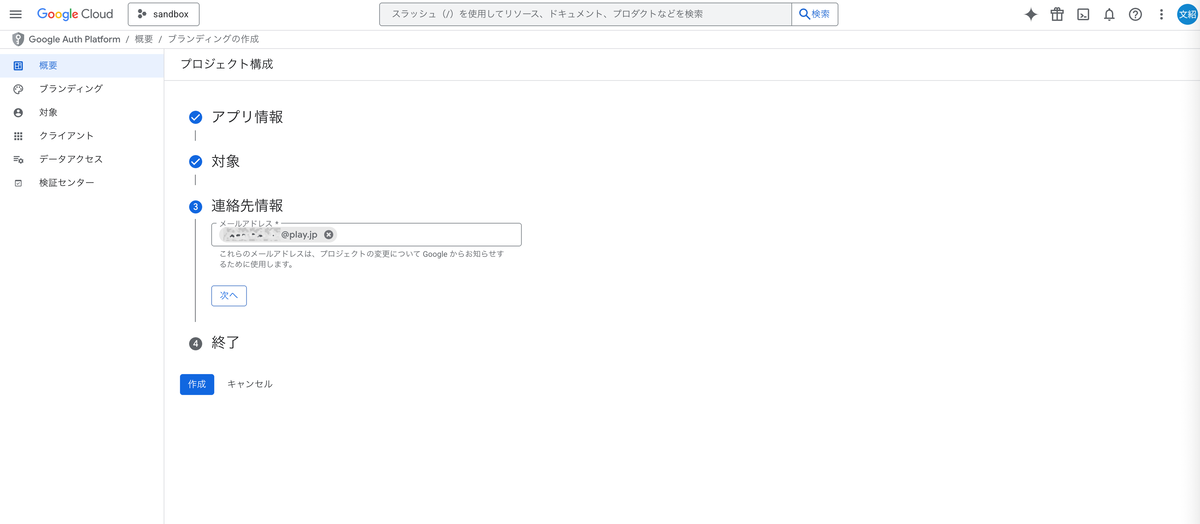
- デベロッパーの連絡先情報
- プロジェクトの変更について Google からお知らせするために使用
同意画面にアクセス可能テストアカウント設定
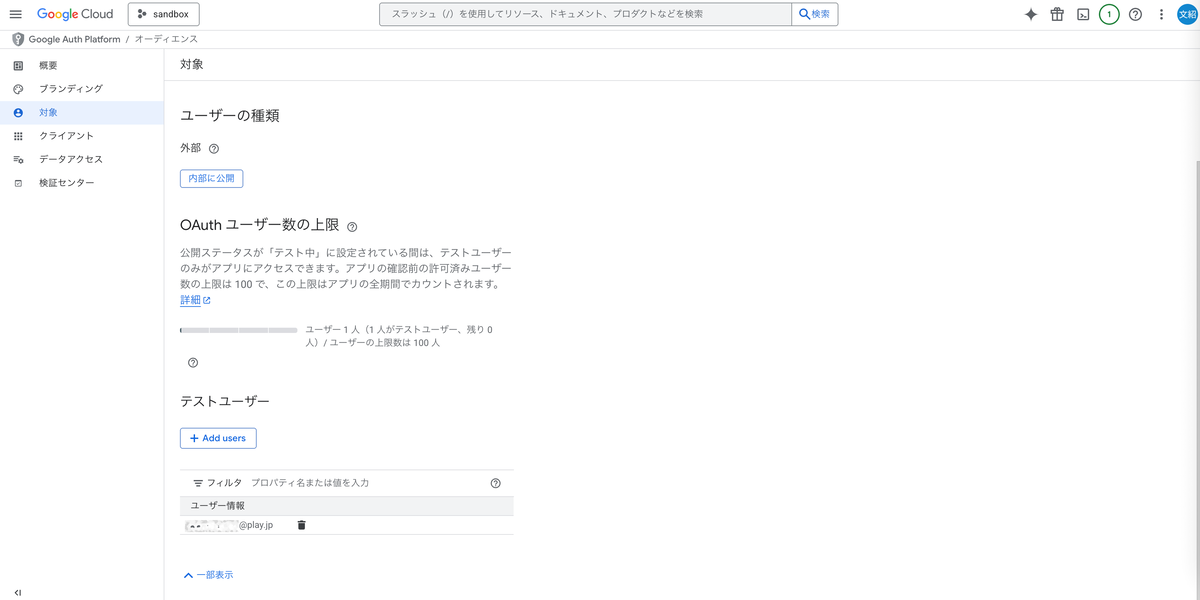
今回の目的は OAuth の動作確認であるため、意図しないユーザーが同意画面にアクセスしないよう、アクセス可能なアカウントを制限します。
これにより、OAuth フローの動作確認を安全に実施できます。
- 検索ボックスに対象と入力

- OAuth同意画面にアクセス可能なGoogleアカウントを設定します
OAuth クライアントID作成
バックエンドで Gmail API を利用するには、アプリケーション自身がGoogleによって信頼されていることを証明するための トークン が必要です。この トークン を取得するためには、事前に取得した クライアントID と クライアントシークレット が不可欠となります。
トークンがなければ、バックエンドから Gmail API を呼び出すことはできません。
そのため、引き続き クライアントID と クライアントシークレット を取得する手順について説明します。
- 検索ボックスにクライアントと入力
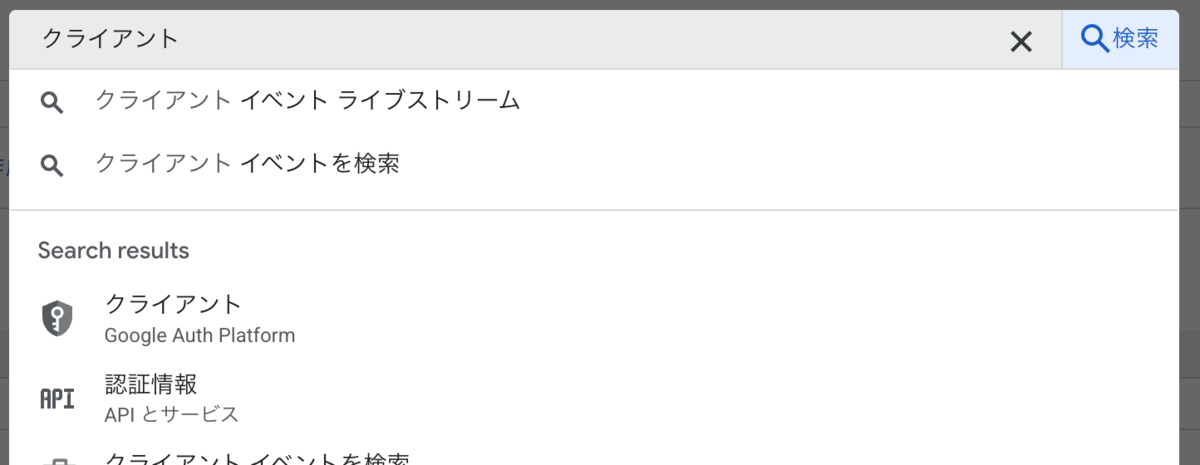
- クライアントを作成ボタンから作成に遷移
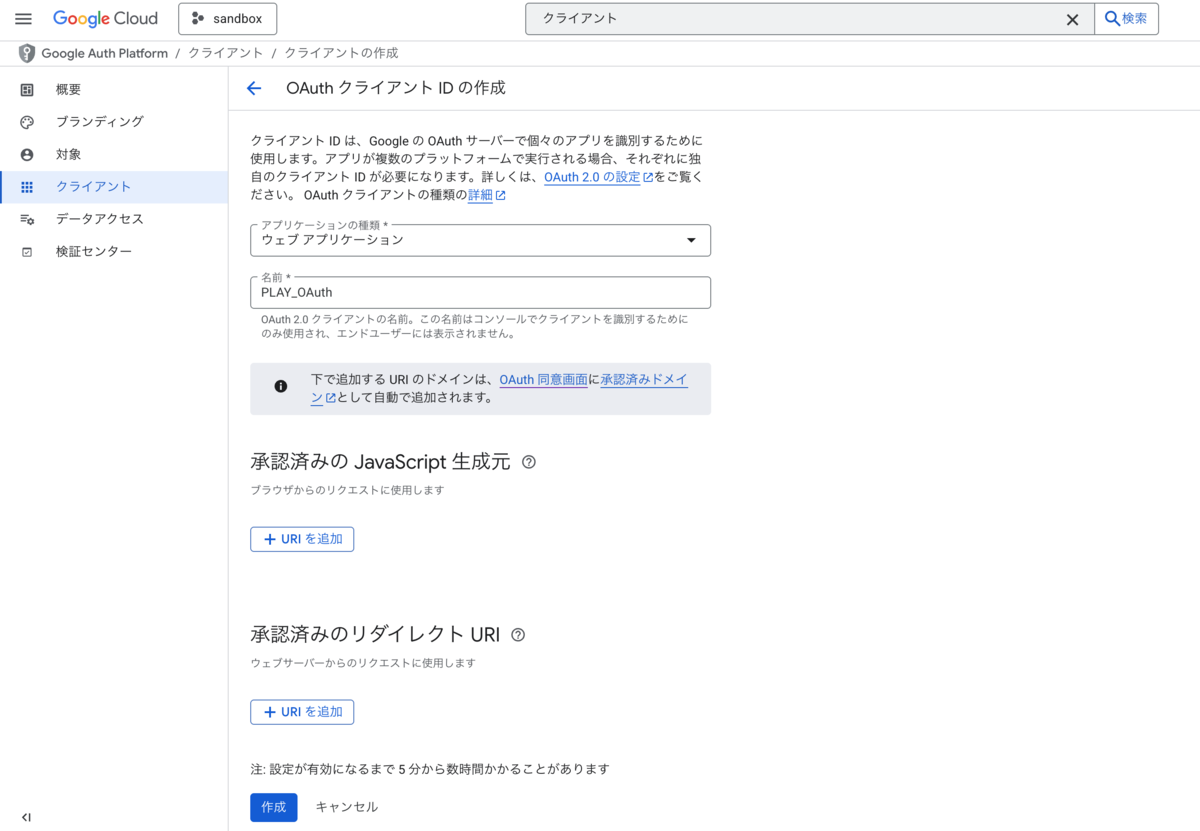
- アプリケーションの種類
- バックエンドを利用するため、今回の例では、ウェブアプリケーションを選択
- 承認済みの JavaScript 生成元
- ブラウザから直接 Google API にアクセスする場合にのみ必要です。今回の構成ではバックエンド経由で送信するため設定不要です
- 承認済みのリダイレクト
- 認証完了後、Google が結果を返す URL
例: http://localhost:{ポート番号}/oauth2callback
- 認証完了後、Google が結果を返す URL
- 作成すると クライアントID と クライアントシークレット が発行されるので記録します
データアクセス設定
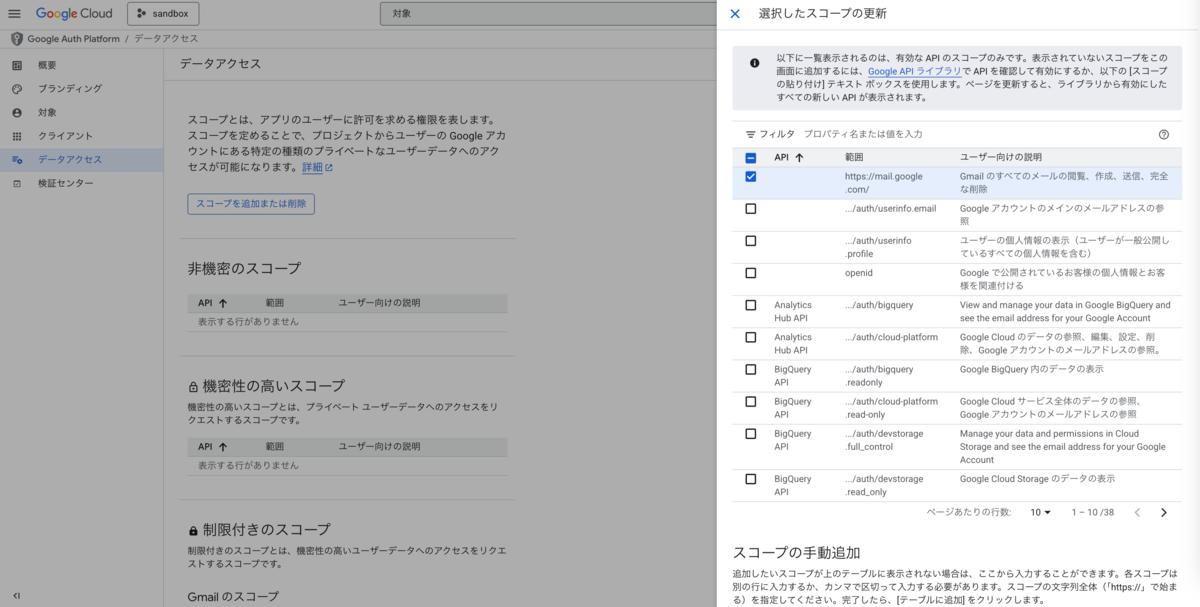
OAuthで認証を行う際、アプリケーションがどのGoogle APIにアクセスできるかを定義する必要があります。そのために、データアクセススコープを設定します。
このスコープ設定の画面には、有効化されていないAPIのスコープは表示されません。そのため、先にGmail APIを有効化する手順を完了していない場合、この画面で Gmail API のスコープを選択することはできませんのでご注意ください。
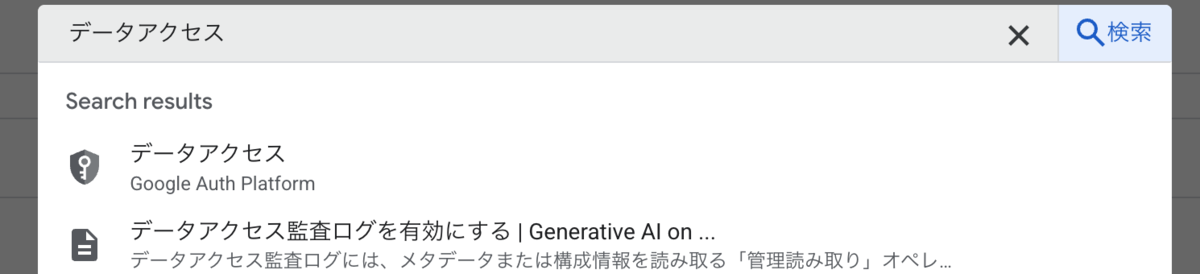
- 検索ボックスにデータアクセスと入力
- 今回はGmail APIを利用するので、スコープを追加または削除で
https://mail.google.com/を追加します
これで、Google 側の設定が全部終わりました。次はバックエンドの設定を説明します。
バックエンドの設定
OAuth認証を用いてメール送信を行うバックエンドは、フロントエンドからのリクエストを受け取り、Gmail APIを介してメールを送信する役割を担います。ここでは、Node.jsとExpressを使ったバックエンドの構成例を説明します。
ライブラリのインストール
まず、プロジェクトのディレクトリで以下のコマンドを実行し、必要なライブラリをインストールします。
npm install express googleapis
- express
- ウェブサーバーの構築
- googleapis
- Googleの公式ライブラリ
ディレクトリ構造例例
以下のシンプルなディレクトリ構造で進めます。
/backend
  ├─ server.js
  ├─ send.js
  └─node_modules/
server.js
このファイルは、Expressサーバーの起動、OAuthのトークン取得処理、そしてメール送信リクエストの受付を担います。
まず、OAuth2Clientを作成します。これはクライアントIDなどを用いて、Google APIへの認証を管理するためのオブジェクトです。
次に、/authエンドポイントにアクセスすることで、ユーザーをOAuth認証画面にリダイレクトします。access_type: 'offline'とprompt: 'consent'を設定することで、リフレッシュトークンを取得できるようになります。これは、一度認証すれば、ユーザーがオフラインでも継続してAPIを利用するために不可欠です。
ユーザーが認証を許可すると、Googleから/oauth2callbackエンドポイントにcodeが返されます。このcodeを使ってoAuth2Client.getToken()を呼び出すことで、トークンを取得できます。
メール送信リクエストの部分は後のsend.jsで説明します。
server.js
// OAuth クライアント作成
const oAuth2Client = new google.auth.OAuth2(
  クライアントID,
  クライアントシークレット,
  クライアントID作成時に定義したリダイレクトURL,
);

// サーバー起動
const PORT = ポート番号;
app.listen(PORT, () => {
  console.log(`サーバー起動 http://localhost:${PORT}`);
});

// OAuth認証画面に遷移(トークン取得URL)
app.get('/auth', (_, res) => {
  const url = oAuth2Client.generateAuthUrl({
    access_type: 'offline',
    scope: ['https://mail.google.com/'],
    prompt: 'consent',
  });
  res.redirect(url);
});

// 認証後のコールバック(トークンを取得)
app.get('/oauth2callback', async (req, res) => {
  const code = req.query.code;
  try {
    const { tokens } = await oAuth2Client.getToken(code);
    db.put(tokens); // データベースに格納 ( 疑似コード )
    res.send('トークン取得完了!');
  } catch (err) {
    console.error('Error retrieving tokens:', err);
    res.status(500).send('トークン取得失敗');
  }
});

// メール送信パス
app.post('/send', async (req, res) => {
  try {
    const { toEmail, subject, text } = req.body;
    await gmailSend(toEmail, subject, text);
    console.log('メール成功');
    return res.status(200).json({ success: true });
  } catch (err) {
    console.error('メール送信エラー:', err);
    return res.status(500).json({ success: false, error: err.message });
  }
});
これでserver.jsの設定が終わりました。実際にサーバーを起動しましょう。
ターミナルで以下のコマンドを実行します。
node server.js
起動したら、以下のURLにアクセスして認証を行い、トークンを取得してください。
http://localhost:{ポート番号}/auth
トークンの分類
- アクセストークン
- デフォルトでは発行から1時間有効です
- リフレッシュトークン
- 6ヶ月間使用されないと自動的に無効になります
- Gmail のスコープがある場合、ユーザーがパスワードを変更すると無効になります
備考: セキュリティを保つため、有効期限が長い リフレッシュトークン は厳重に保管し、API 呼び出しには直接使用しません。API 呼び出しには、有効期限が短い アクセストークン を使用します。
oAuth2Client.setCredentials({ アクセストークン, リフレッシュトークン}) を使って両方設定している場合、アクセストークンが期限切れになったときに自動でリフレッシュトークンを使って更新されます。
send.js
このファイルでは、Googleの公式ライブラリgoogleapisを使用してGmail APIを呼び出し、メール送信を行います。
最後に、/sendエンドポイントでメール送信リクエストを受け付けます。
send.js
// OAuth クライアント作成
const oAuth2Client = new google.auth.OAuth2(
  クライアントID,
  クライアントシークレット,
  クライアントID作成て定義したリダイレクトURL,
);

// トークンを設定
const tokens = db.get(); // 疑似コード
oAuth2Client.setCredentials(tokens);

/**
 * Gmail APIを使ってメールを送信する
 * @param {string} toEmail - 送信先のメールアドレス
 * @param {string} subject - 件名
 * @param {string} text - 本文
 */
export async function gmailSend(toEmail, subject, text) {
  const gmail = google.gmail({ version: 'v1', auth: oAuth2Client });
  const rawMessage = Buffer.from(
    `To: ${toEmail}\r\n` +
    `Subject: ${subject}\r\n` +
    `Content-Type: text/html; charset="UTF-8"\r\n\r\n` +
    text
  )
    .toString('base64')
    .replace(/\+/g, '-')
    .replace(/\//g, '_')
    .replace(/=+$/, '');

  return await gmail.users.messages.send({
    userId: 'me',
    requestBody: { raw: rawMessage },
  });
}
これで、実際送信すると。。。
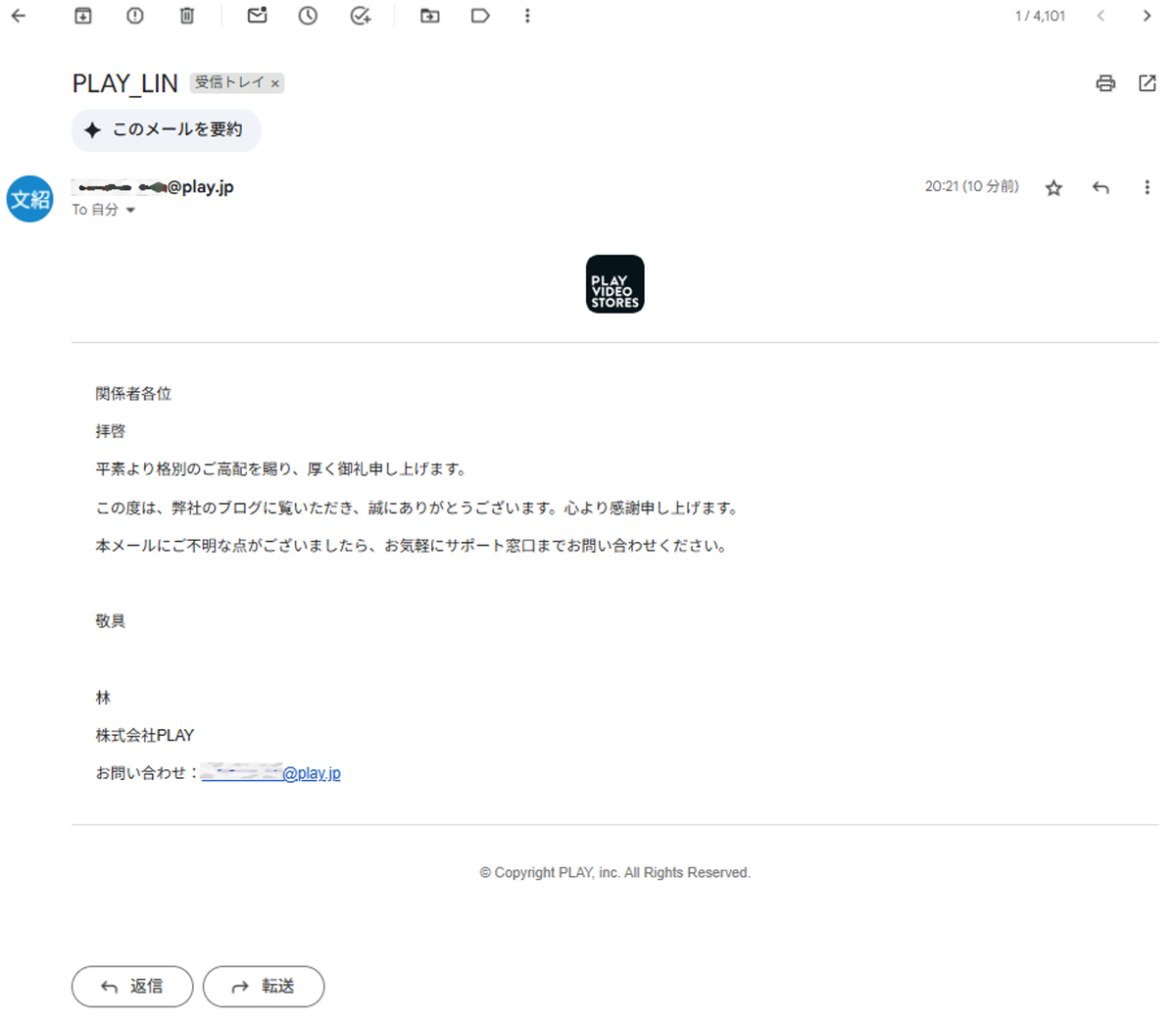
無事に送信できました!!!
まとめ
前回の投稿からもう2年ぶりになりますので、皆さんに気に入っていただければ嬉しいです。
まだまだ勉強が必要なことも多いですが、一緒に進めていけたらと思います。
では!
