今年も秋が短かったですね。こんにちは、デザイナーの池田です。
今回は「デザイナーへの依頼を効率化したいよぉ〜〜」という思いから、地味〜に2022年からやっていた事を世に出して行こうと思います。
さいしょに
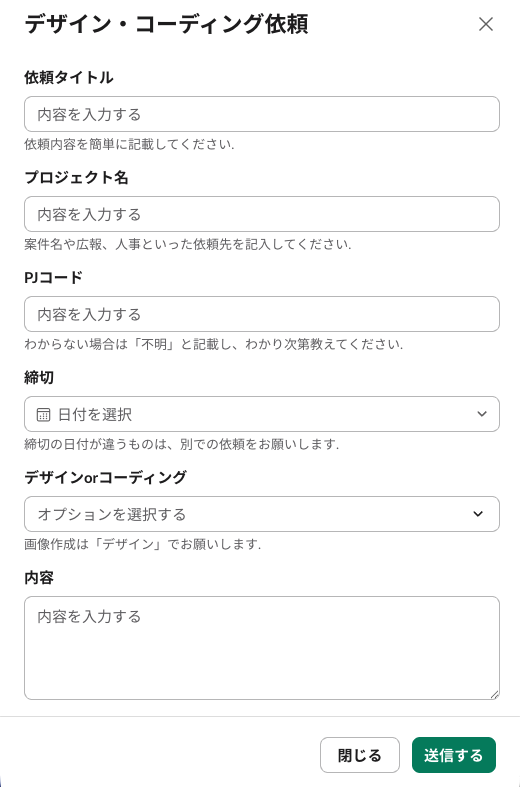
デザイナーへ依頼したいな〜〜という時に、弊社では「依頼用のSlackチャンネル」への投稿をお願いしています。
Slackのワークフローを導入
実際のワークフロー
やりたい事は増えていく
運用していくうちに「もっとこういうことが出来れば便利だよなぁ」と思うようになりました↓
①依頼の一覧性が欲しい
②依頼投稿のスレッドにアサインのお知らせをしたい
スレッドに「やります」や絵文字リアクションで名乗り出ていました
③クローズしたことをスレッドに自動で投稿したい
今までは「完」や「済」の絵文字リアクションをアサインしたデザイナーが手動で押していました
Slackの「リスト」機能を使ってみるがやりたい事が出来ないッ
2024年頃にSlackに「リスト」という機能が追加されました。
依頼用ワークフローのステップを追加し、「リスト」へ自動登録ができた!
SlackAppがあるじゃない
実は2021年からGoogle Apps Script(以下GAS)を利用してSlackAppを作る事を楽しんでいました。
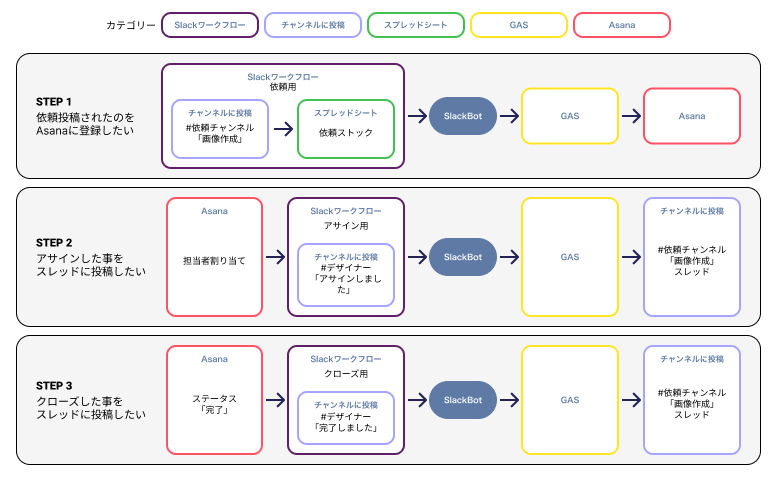
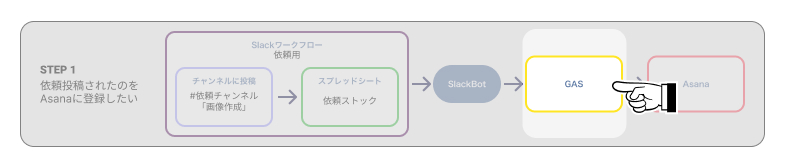
やりたいことはこんな感じ
こういう流れ
Slackのワークフロー
スプレッドシート
Slack Bot
GAS
Asana
上記5つのツールを使用して実現させました。
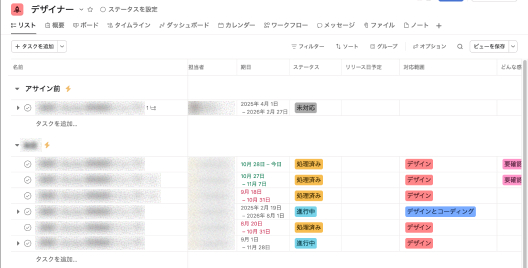
一覧はAsanaにお任せ
タスク管理としてはAsanaは結構優秀だったので今回の「一覧性」はAsanaを利用させていただきました。
実際のAsana画面
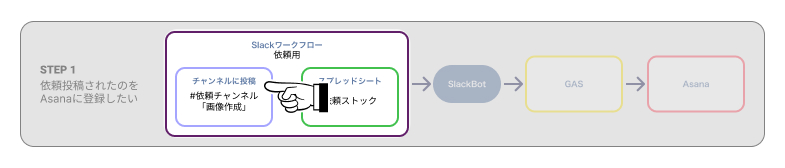
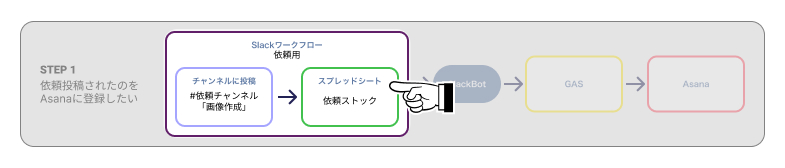
STEP1 依頼投稿されたのをAsanaに登録
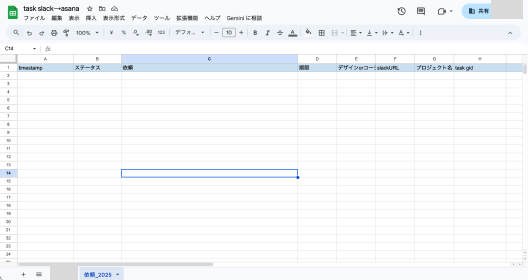
準備:スプレッドシートを用意
投稿された依頼を一時保管するスプレッドシートを用意します。
スプレッドシート
1列目には必ず「項目タイトル」を記入してください。
TimeStamp(Slackの投稿メッセージを参照するのに必要)
依頼タイトル
期限
デザインorコーディング(Asanaのフィールドを使用している場合)
SlackURL(ワークフローで投稿されたメッセージのURL)
task gid(AsanaのタスクID)
STEP 1-1 Slackワークフロー「チャンネルに投稿」
チャンネルに投稿
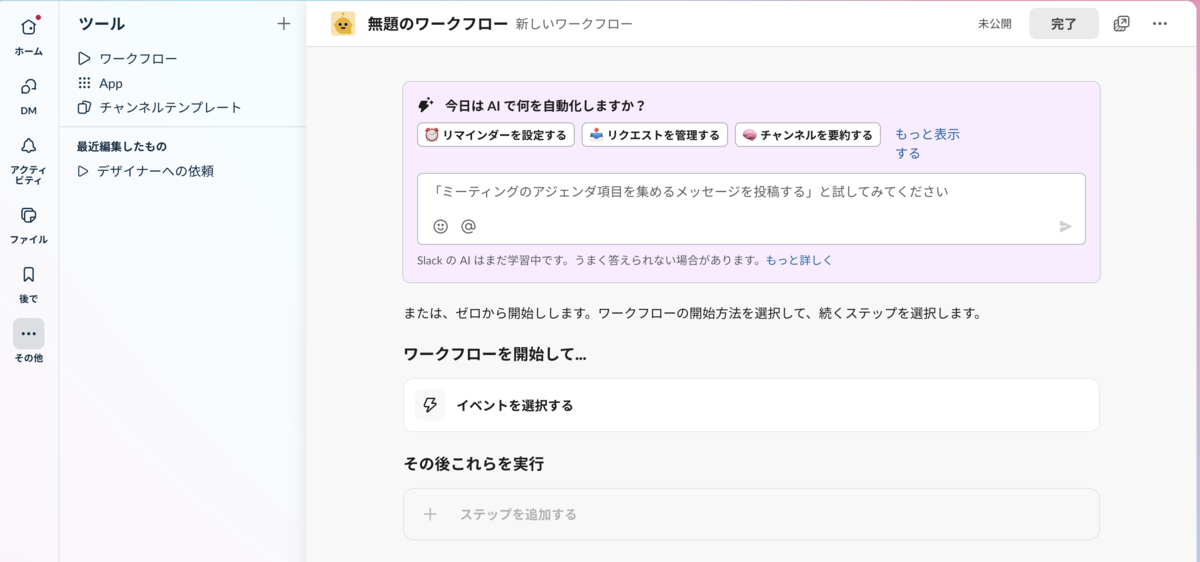
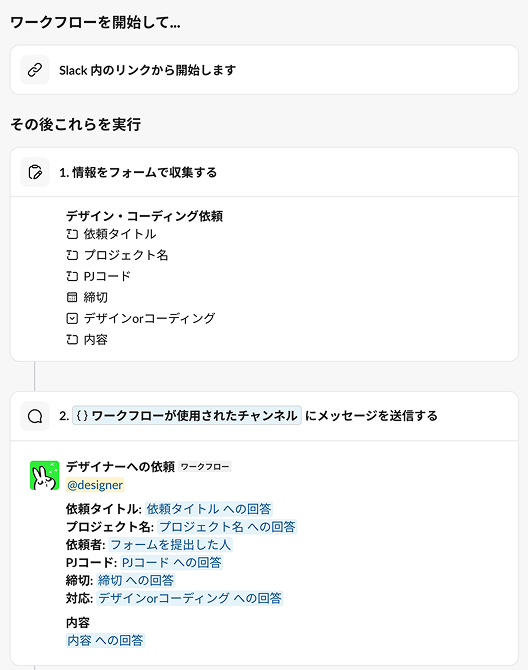
依頼用のワークフローを作成します。
ワークフロー作成画面
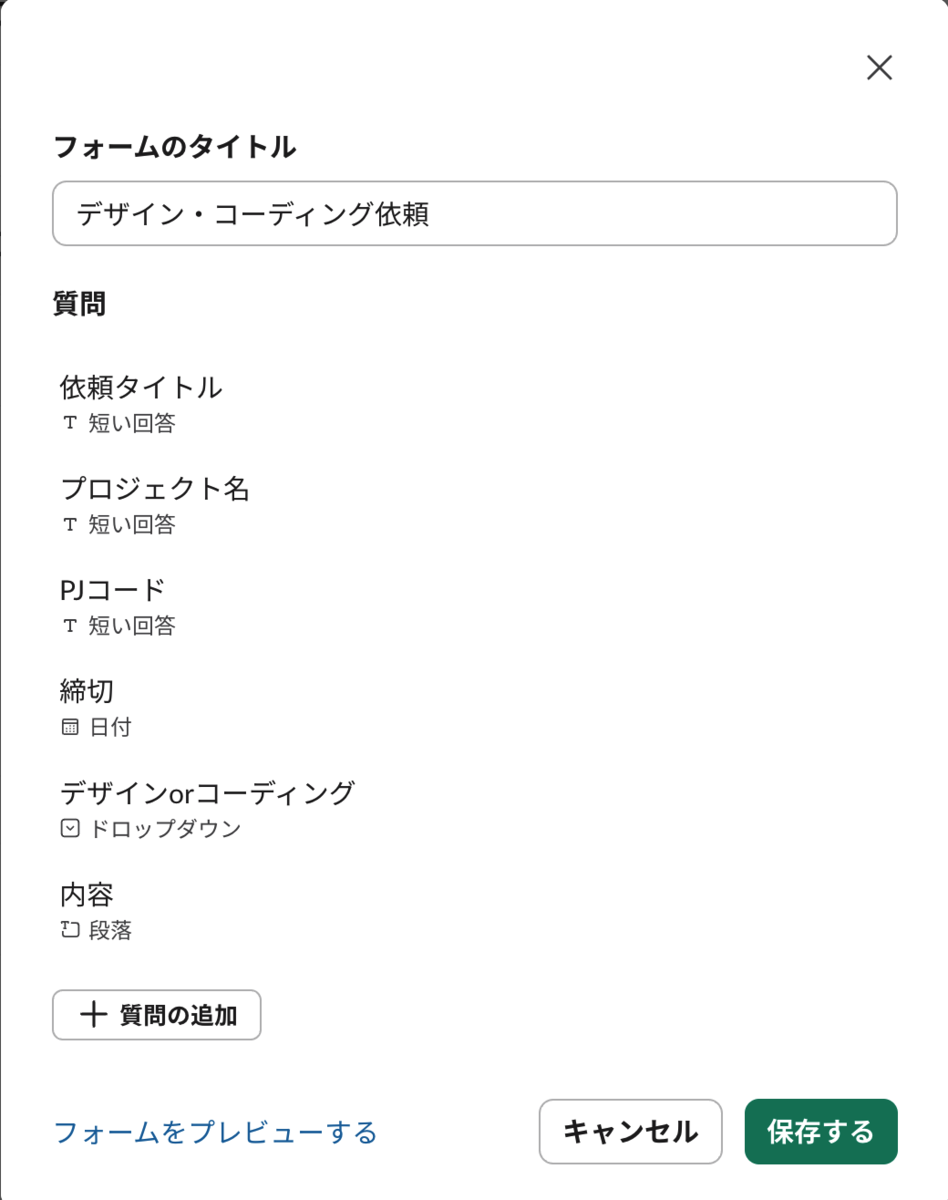
入力して欲しい情報を追加していく
「イベントを選択する」を編集し、「Slack内のリンクから開始します」を選択してください。
ワークフローのステップ
「ステップを追加」で実行する内容を追加していくのですが、「情報をフォームで収集する」の次のステップでは、必ず一度メッセージを送信 してください。
STEP 1-2 Slackワークフロー「依頼ストック」
スプレッドシート
フォームの内容を用意したスプレッドシートに追加していきます。
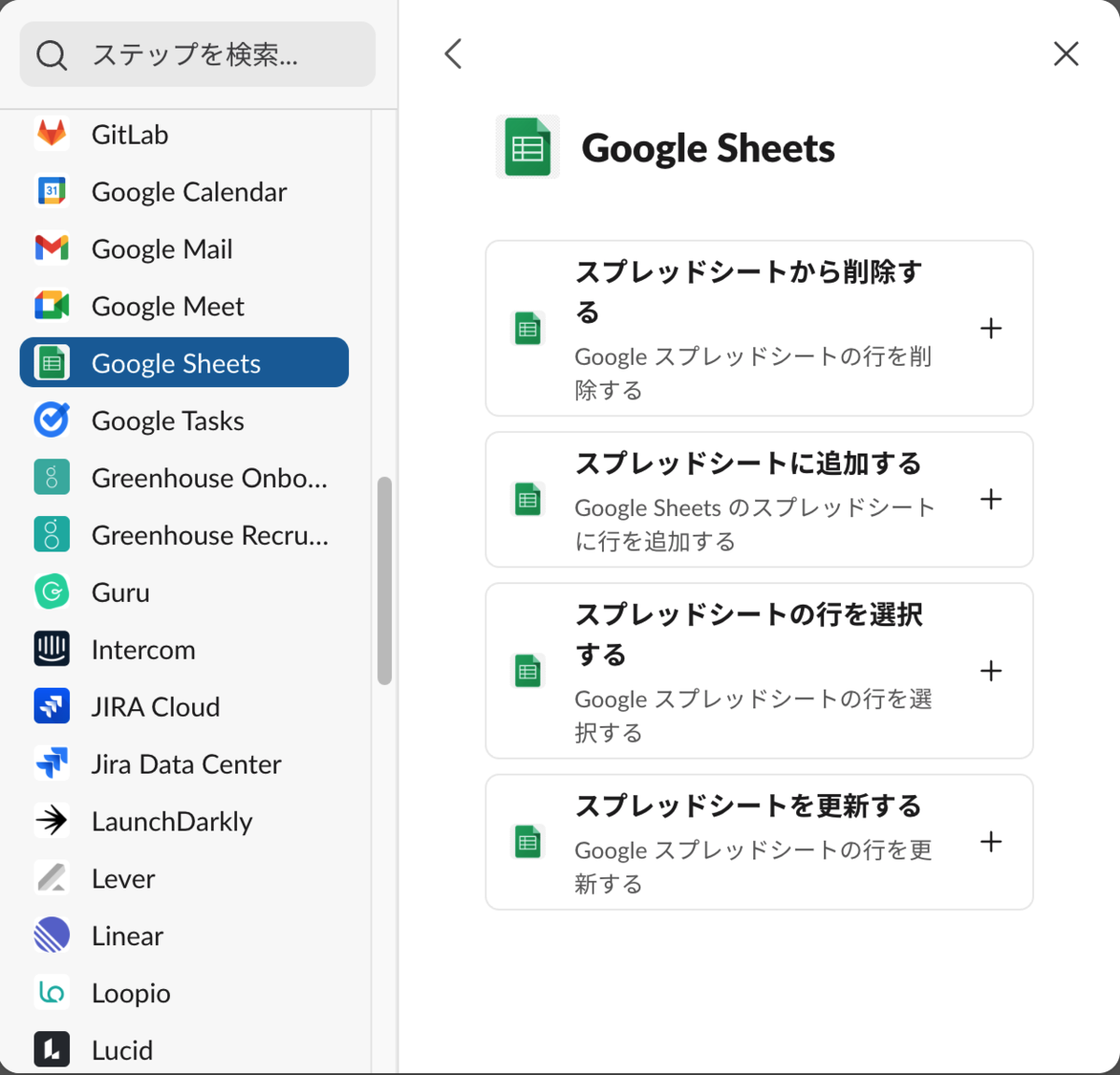
Google Sheetを追加
「ステップを追加」からGoogle Sheetsを選択し、「スプレッドシートに追加する」で追加していきます。
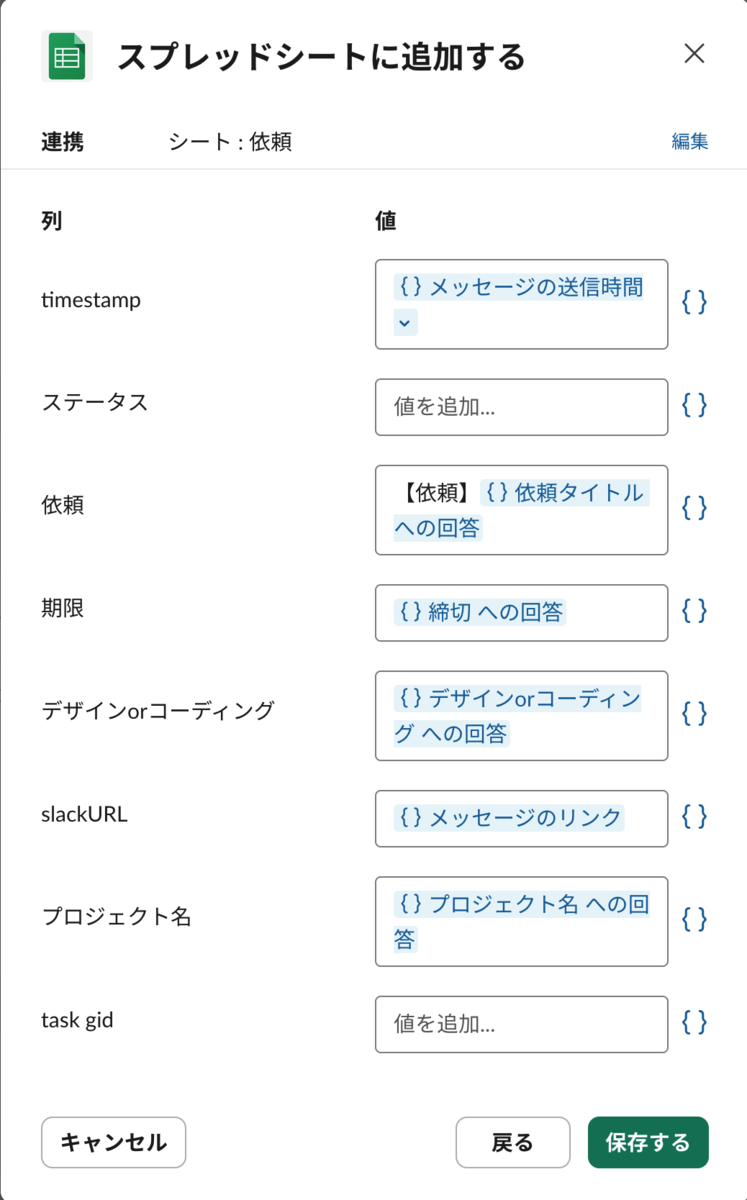
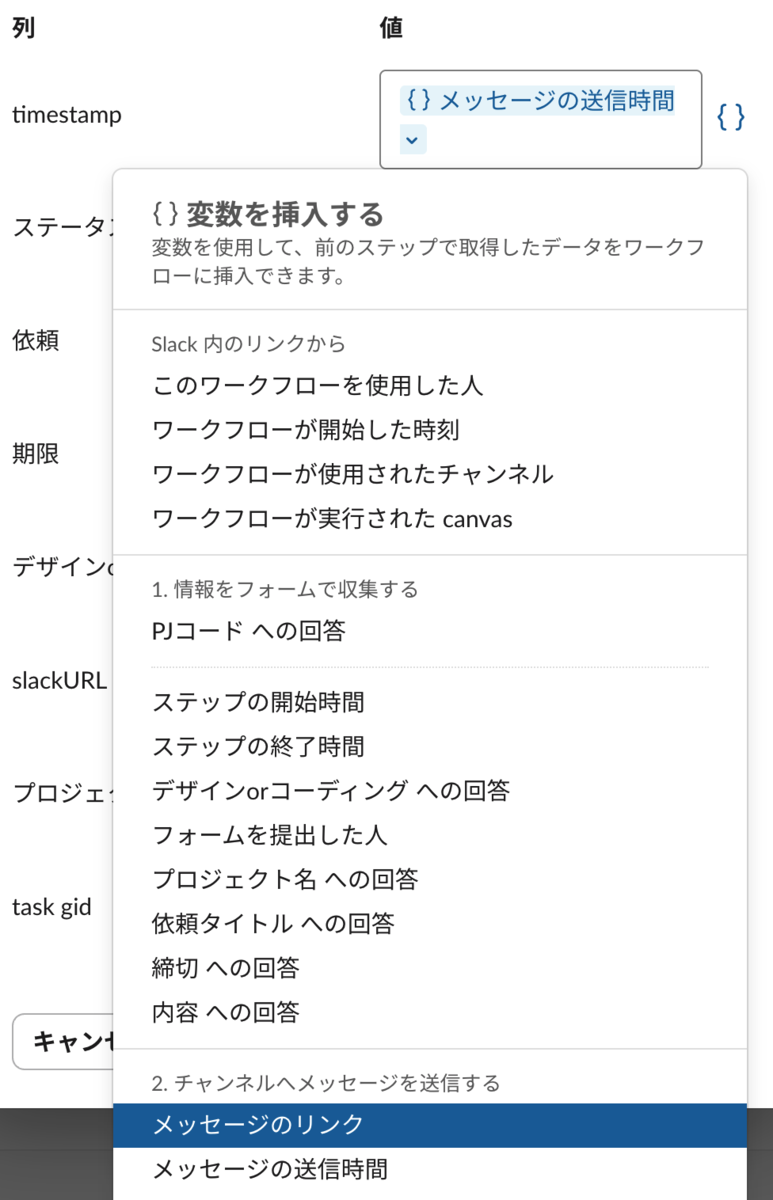
スプレッドシートに追加する値を当てはめる
列部分にはスプレッドシートの1列目に記載したタイトルが表示されるので、該当する項目にフォームで収集した値を当てはめていきます。
メッセージの送信・リンク
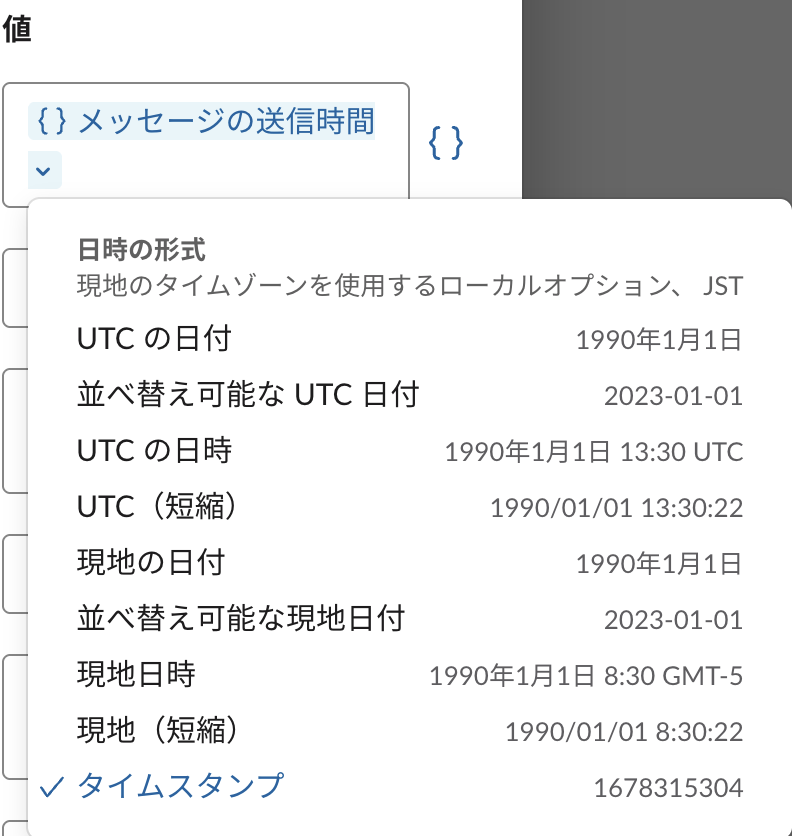
送信時間の型を選択
実際に入るとこんな感じ
補足:ワークフローで取れる「タイムスタンプ」の桁が足りない!?
タイムスタンプとは、Slackで投稿したメッセージに割り当てられているidのようなものです。
投稿されたメッセージのURLにある、p以降がタイムスタンプ↓https://ワークスペース.slack.com/archives/チャンネルID/p1762408808273739
見比べてもらえるとわかるんですが、求めているタイムスタンプが「1762408808273739」に対し、実際にワークフローから取れるタイムスタンプが「1762408808」と桁数が足りない〜!
つまり、「URL後半から取る」か「doPostに届いたBotのリクエストボディ」のどちらかから取らないといけない…。
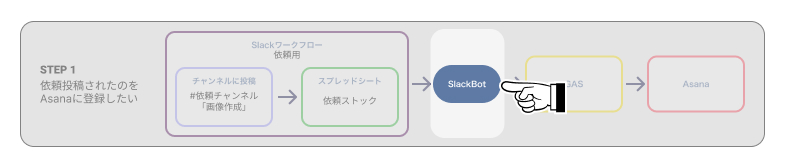
STEP 1-3 SlackBot
Bot
Bot作成
Slack API: Applications
権限付与
「Features」>「OAuth & Permissions」>「Scopes」>「Bot Token Scope」で以下の権限を付与してください。
app_mentions:read
chat:write
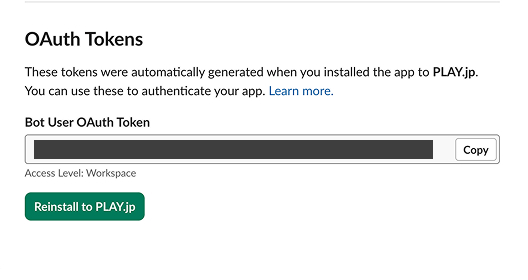
Tokenを作成
OAuth Tokensの画面
GASのプロジェクトを作成
STEP 1-2で使用したスプレッドシートを元に、GASで処理をしAsanaへ登録するステップです。
スプレッドシートの「拡張機能」>「Apps Script」でプロジェクトを開きます。
const ENV = {
  //コピーしたBot User OAuth Tokenを入力↓
  BOT_TOKEN: "xxxxxxxxxxxxxxx",
  //スプレッドシートのIDを入力(https://docs.google.com/spreadsheets/d/aaaaaaaaaaaaaaaaa/)↓
  SHEET_ID: "aaaaaaaaaaaaaaaaa"
}

function doPost(e) {
  if (!e || !e.postData) {
    return ContentService.createTextOutput("no data");
  }
  // getDataAsString() を使って強制的に文字列化
  const raw = Utilities.newBlob(e.postData.contents).getDataAsString("UTF-8");

  let data;
  try {
    if (raw.startsWith("payload=")) {
      const decoded = decodeURIComponent(raw.replace("payload=", ""));
      data = JSON.parse(decoded);
    } else {
      data = JSON.parse(raw);
    }
  } catch (err) {
    return ContentService.createTextOutput("parse error");
  }
  // URL検証対応
  if (data.type === "url_verification") {
    return ContentService.createTextOutput(data.challenge);
  }

  // 重複チェック
  const eventId = data.event.event_ts;
  if (!eventId) return ContentService.createTextOutput("no event id");
  const processed = PropertiesService.getScriptProperties().getProperty(eventId);
  if (processed) return ContentService.createTextOutput("ok"); // 既に処理済み
  PropertiesService.getScriptProperties().setProperty(eventId, "done");

  /* -----------

  ここにやる事追加していくっぞ!

  -------------- */

  return ContentService.createTextOutput("ok");
}
デプロイ
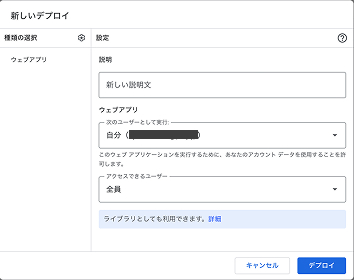
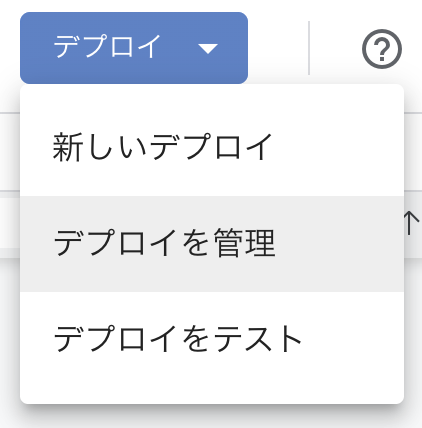
右上にある「デプロイ」から「新しいデプロイ」を選択し、「種類の選択」横のギアアイコンから「ウェブアプリ」を選択します。
GASのデプロイ画面
説明:自分が管理しやすい説明文で大丈夫です(未入力の場合は無題になります)
次のユーザーとして実行:自分
アクセスできるユーザー:全員
上記設定でデプロイをします(権限についてのダイアログが出たら許可をしてください)
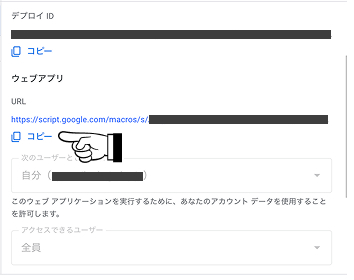
ウェブアプリURLをコピー
デプロイが完了するとウェブアプリのURLが発行されます。
GASへのリクエストURLをSlackアプリに設定
「Features」>「Event Subscriptions」>「Enable Event」をONにし、「Request URL」に先ほどコピーしたURLを貼り付けます。
Request URL横に「Verified 」と表示されれば成功です。
これでBotの作成は完了です。/invite @dg-asana-NEKO などでアプリを追加してもらえればオッケーです。
ワークフローにBotのメンションを追加
依頼用のワークフローのステップとして、Botにメンションをさせます。
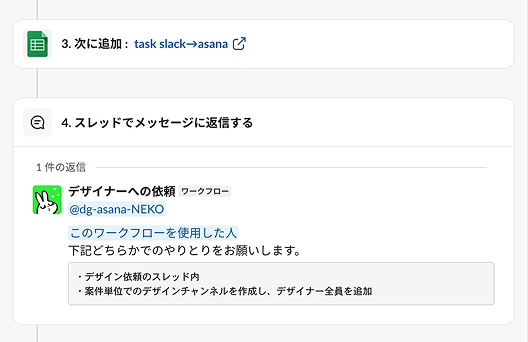
ステップ追加
ステップ4としてスレッドにメンション付きのメッセージを送信します。
全て終わったら「公開」を押してワークフローの作成は終了です。
STEP 1-4 GAS
GAS
さて、次はスプレッドシートに追加された内容を元に、Asanaへタスクとして登録させるためにゴリゴリコードを書いていきます。
function doPost(e) {
  if (!e || !e.postData) {
    return ContentService.createTextOutput("no data");
  }
  const raw = Utilities.newBlob(e.postData.contents).getDataAsString("UTF-8");

  let data;
  try {
    if (raw.startsWith("payload=")) {
      const decoded = decodeURIComponent(raw.replace("payload=", ""));
      data = JSON.parse(decoded);
    } else {
      data = JSON.parse(raw);
    }
  } catch (err) {
    return ContentService.createTextOutput("parse error");
  }
  if (data.type === "url_verification") {
    return ContentService.createTextOutput(data.challenge);
  }

  const eventId = data.event.event_ts;
  if (!eventId) return ContentService.createTextOutput("no event id");
  const processed = PropertiesService.getScriptProperties().getProperty(eventId);
  if (processed) return ContentService.createTextOutput("ok"); // 既に処理済み
  PropertiesService.getScriptProperties().setProperty(eventId, "done");

  /* ----------- 追加 -------------- */
  //@dg-asana-NEKOがメンションされたスレッドの親のタイムスタンプを取得↓
  //実際のタイムスタンプは「1234567890.123456」のように、10桁と6桁の間に「.」がくる形
  var timeStamp = data.event.thread_ts || data.event.ts;
  //Asanaにタスクを追加するイベント↓
  taskTsuikasuru(timeStamp);
  /* ----------- 追加 -------------- */

  return ContentService.createTextOutput("ok");
}
まず「doPost」に追加 の部分を追加してください。
スプレッドシートのどのタスクを追加するかを指定する
Asanaにタスクを追加するための準備コードです。
function taskTsuikasuru(timeStamp) {
  var iraiList = getIraiList();//スプレッドシートに記載があるセルを全取得
  var sheet = getSheet();//スプレッドシートを取得
  for(var i = 0; i <= iraiList.length - 1; i++) {
    //スプレッドシート1列目「TimeStamp」を、doPostで取得した親メッセージのタイムスタンプと照らし合わせ↓
    var item = iraiList[i][0];
    if(item === String(Math.floor(timeStamp))){
      //正しい16桁のタイムスタンプに書き換える↓
      sheet.getRange(i+1, 1).setValue(timeStamp);
      //Asana APIを使ってタスクを作成するイベント(後ほど解説)
      createAsanaTask(i);
    }
  }
}

//スプレッドシートを取得
function getSheet() {
  var sheet = SpreadsheetApp.openById(ENV.SHEET_ID);
  var sheetTab = sheet.getSheetByName('依頼');//スプレッドシートのシート名を指定
  return sheetTab
}
//スプレッドシートに記載があるセルを全て選択する
//.getRange(行番号, 列番号, 行数, 列数)
function getIraiList() {
  var sheet = getSheet()
  var last = sheet.getLastRow();
  // ↓列数「8」は実際に使用している列数を入れてください
  const iValues = sheet.getRange(1, 1, last, 8).getValues();
  return iValues
}
taskTsuikasuru() でdoPostから受け取った「1234567890.123456」といったようなタイムスタンプを、スプレッドシートの1列目のワークフローで取得した「1234567890」のタイムスタンプと照らし合わせて「この行のタスクをAsanaへ追加して〜」と言えるようにしておきます。
前述の通りタイムスタンプの桁数が違うので、ごにょごにょと整数にして比較し、正しいものへと置き換えます。
getSheetとgetIraiListですが、スプレッドシートの内容を取得したり書き換えたりするには、都度「どのスプレッドシート?」「列はどこまで?」など指定しないといけないので、何回も同じ事を書かずにすむようにしています。
Asana API利用の準備
Asanaへ追加させるための処理を書く前に、Asana APIを利用するための準備をします。
Asana Tokenの取得
まず開発者コンソール へアクセス。
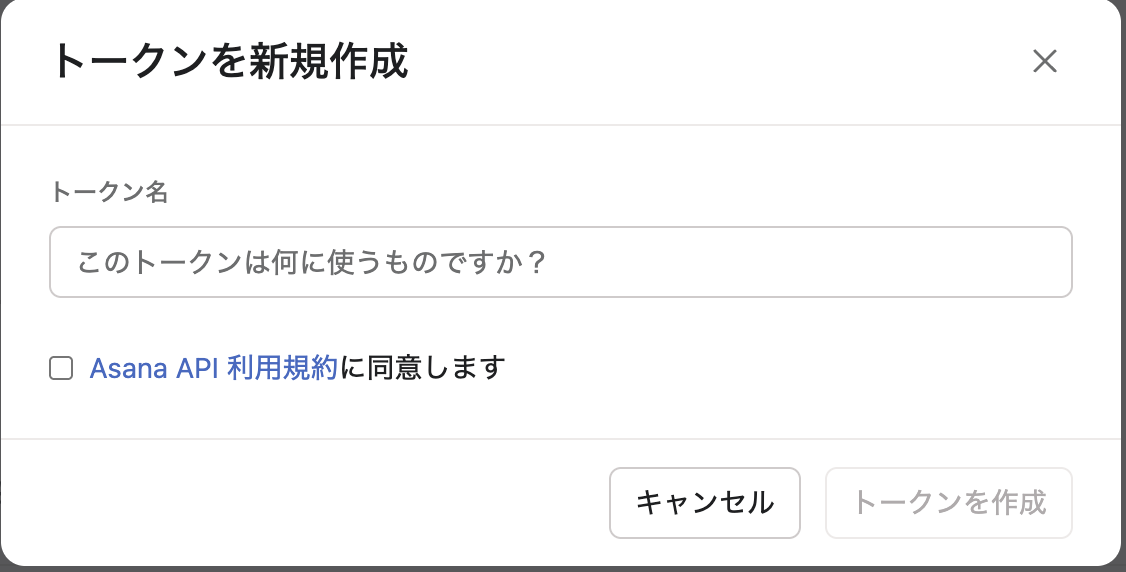
トークンを新規作成
トークン名は任意ですが、あとで見てわかるように書けば良いと思います。
その後、「トークンをコピーしてください」といったダイアログが表示されるのでコピーをしてください。モーダルを閉じた後にはコピーができないのでご注意を!
GASに戻り、最初に記載した「ENV」に「ASANA_TOKEN」を追加します。
const ENV = {
  BOT_TOKEN: "xxxxxxxxxxxxxxx",
  SHEET_ID: "aaaaaaaaaaaaaaaaa",
  // コピーしたトークンを追加↓
  ASANA_TOKEN: "cccccccccccccccccccccc"
}
ワークスペースIDを取得
次にタスクを追加したいAsanaのワークスペースIDを取得します。
Asanaにログインをした状態で下記URLにアクセスすると、ワークスペースの情報がでます。https://app.asana.com/api/1.0/workspaces
{"data":[{
  "gid":"oooooooooooooo", ←これ
  "resource_type":"workspace",
  "name":"ワークスペースの名称"
}]}
コピーしたワークスペースIDを「ENV」に追加してください。
const ENV = {
  BOT_TOKEN: "xxxxxxxxxxxxxxx",
  SHEET_ID: "aaaaaaaaaaaaaaaaa",
  ASANA_TOKEN: "cccccccccccccccccccccc",
  // コピーしたワークスペースIDを追加↓
  ASANA_WORKSPACE_GID: "oooooooooooooo"
}
プロジェクトIDを取得
次にプロジェクトIDを取得します。
https://app.asana.com/1/****************/project/プロジェクトID/list/****************
project/ の後に続く16桁の数字がプロジェクトIDです。
これで準備は完了です!
GASからAsanaへタスクを追加する
さて、いよいよGASからAsanaへとタスクを追加させます。
function createAsanaTask(row) {
  // スプレッドシートを取得する
  var iraiList = getIraiList();
  var sheet = getSheet();

  // 今日の日付を取得
  var today = dayjs.dayjs();

  // スプレッドシートの4列目の値「期限」を取得↓(0から始まるので実際の列-1)
  var dueOn = iraiList[row][3];
  // スプレッドシートの5列目の値「デザインorコーディング」を取得↓(0から始まるので実際の列-1)
  var scope = iraiList[row][4];

  // カスタムフィールドIDを指定する(「デザイン」「コーディング」「デザインとコーディング」)
  var customFieldsID;
  if (scope.indexOf('と') >= 0) {
    customFieldsID = "****************"; // 「デザインとコーディング」のカスタムフィールドID
  } else if (scope.indexOf('デザイン') >= 0) {
    customFieldsID = "****************"; // 「デザイン」のカスタムフィールドID
  } else {
    customFieldsID = "****************"; // 「コーディング」のカスタムフィールドID
  }

  // Asanaへ送信する情報をここで一回まとめています
  var payload = {
    "data": {
      "workspace": ENV.ASANA_WORKSPACE_GID,
      // 先ほどコピーしたプロジェクトID↓
      "projects": "プロジェクトID",
      // タスクのタイトルになります。
      // スプレッドシートの3列目「依頼」が入ります。
      "name": iraiList[row][2],
      // ワークフローでは開始日を指定していないので、一旦登録した日付(今日)を入れます
      "start_on": today.format('YYYY-MM-DD'),
      // 期限が入ります
      "due_on": dayjs.dayjs(dueOn).format('YYYY-MM-DD'),
      // カスタムフィールドを指定します
      "custom_fields": {16桁のプロジェクトID: customFieldsID},
      "notes": "Asanaのタスク詳細「説明」に入る内容になります。"
    }
  };
  var options = {
    "method" : "post",
    "headers" : {
      "Authorization" : "Bearer " + ENV.ASANA_TOKEN //Bearerの後ろのスペース消さないこと!
    },
    "contentType": "application/json",
    "payload" : JSON.stringify(payload)
  };
  var url = "https://app.asana.com/api/1.0/tasks";
  var response = UrlFetchApp.fetch(url, options);
  var result = JSON.parse(response);

  // Asanaに追加されたら「タスクID」が発行されるので、スプレッドシートの8列目に追加します
  var taskGid = result.data.gid;
  sheet.getRange(row+1, 8).setValue(taskGid);
}
dayjs
ライブラリからdayjsを追加する
GASのライブラリである「dayjs」ですが、日付操作を楽〜にしてくれる優れものです。1ShsRhHc8tgPy5wGOzUvgEhOedJUQD53m-gd8lG2MOgs-dXC_aCZn9lFB
カスタムフィールド
Asanaのカスタムフィールドについてはこちら をご確認ください。
technicalsoumu.com
payloadの説明
workspace:ワークスペースID
projects:プロジェクトID
name:タスクの名前
start_on:タスク開始日(YYYY-MM-DD)
due_on:タスク終了日(YYYY-MM-DD)
custom_fields:カスタムフィールド
notes:説明
上記の内容でAsanaへ登録します。
taskGid
「response」 で送信した内容をJSONの形にしたものを「result」に入れています。
以上で「STEP1 依頼投稿されたのをAsanaに登録したい」は終了となります。
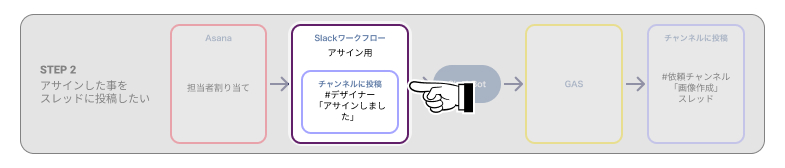
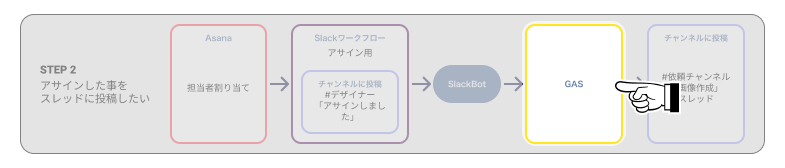
STEP2 アサインした事をスレッドに投稿したい
Asanaで「担当者」が追加された時に、依頼メッセージのスレッドに「担当者がつきました」という内容を投稿させます。
STEP2-2 Slackワークフロー「アサイン用」
STEP2-2 Slackワークフロー「アサイン用」
Slackのワークフローで「アサイン用」を作成します。
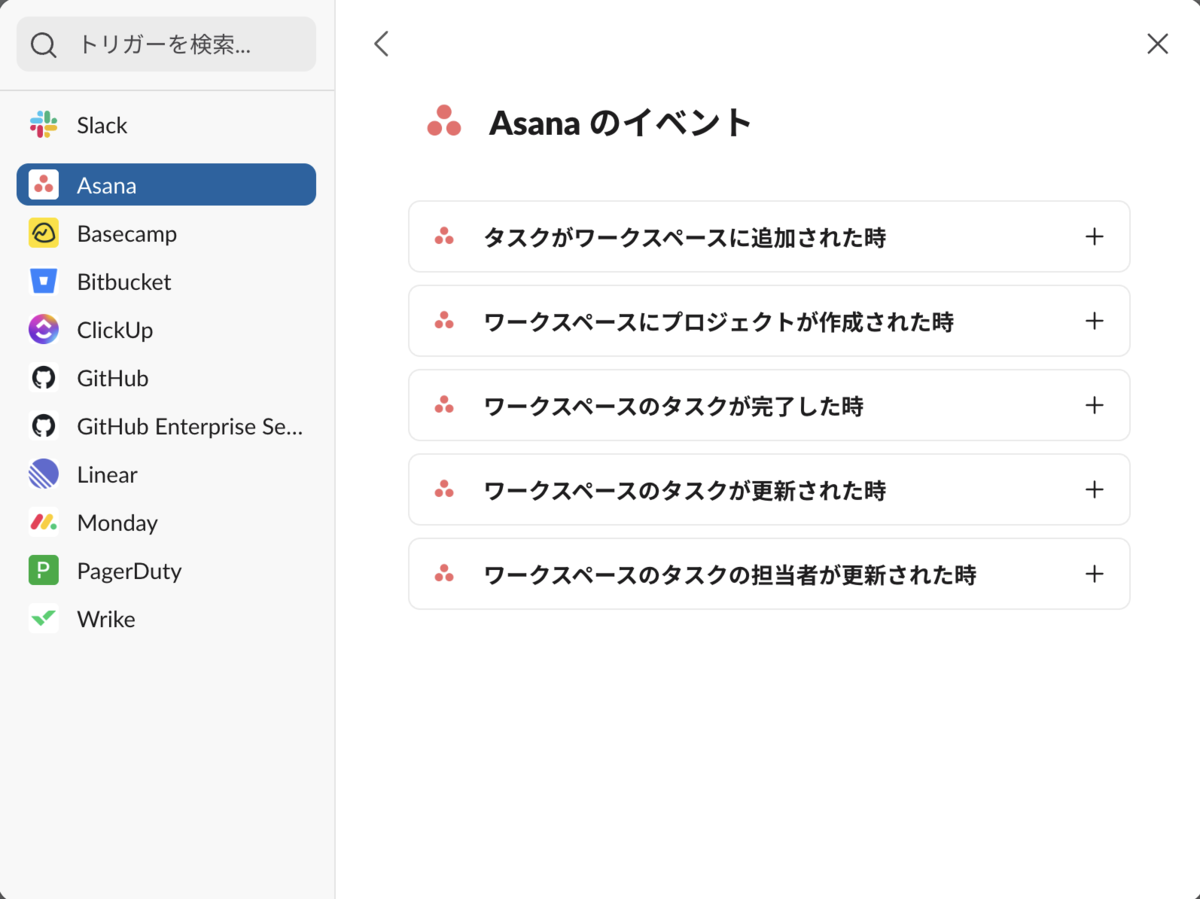
トリガーを指定
トリガーを追加
ワークフローが開始されるトリガーを、「Asana」>「ワークスペースのタスクの担当者が更新された時」とします。
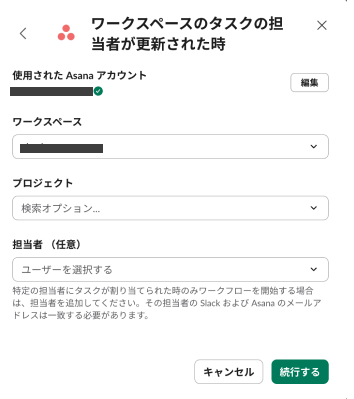
ワークスペースとプロジェクトを指定
Asanaのワークスペースとプロジェクトを指定してください。
担当者は未設定で大丈夫です。
チャンネルへ投稿
チャンネルへメッセージを送信する
このワークフローを依頼が投稿された#依頼チャンネル ではなく、#デザイナー のチャンネルへ投稿させます。
投稿メッセージを編集
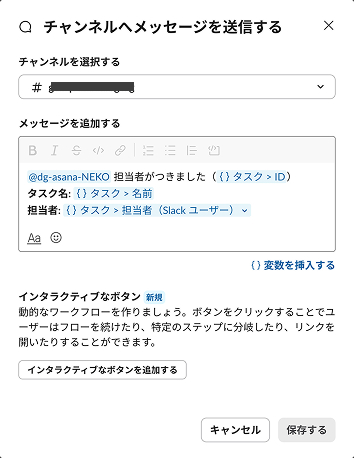
投稿させるチャンネルを指定し、メッセージに以下を追加させます。
Botのメンション:先頭においてください
アサイン用とわかる文言
タスクID:「変数を挿入する」>「タスク」>「ID」で追加できます
タスク名:「変数を挿入する」>「タスク」>「名前」で追加できます
担当者:「変数を挿入する」>「タスク」>「担当者(Slackユーザー)」で追加できます
担当者は表示させる型が選択できますが、@浅田で大丈夫です。
あとは公開をすればAsana上で担当者が更新されるたびにこのワークフローが動いてくれます。
実際に投稿させたメッセージはこんな感じ
STEP2-3 GAS
アサインされた処理を書いていこう
#デザイナー に投稿されたメッセージをトリガーにした処理を一気に書いていきましょう。
const ENV = {
  BOT_TOKEN: "xxxxxxxxxxxxxxx",
  SHEET_ID: "aaaaaaaaaaaaaaaaa",
  ASANA_TOKEN: "cccccccccccccccccccccc",
  ASANA_WORKSPACE_GID: "oooooooooooooo"
  //#依頼チャンネルのチャンネルIDを追加↓
  CHANNEL_ID: "********"
}
function doPost(e) {
  if (!e || !e.postData) {
    return ContentService.createTextOutput("no data");
  }
  const raw = Utilities.newBlob(e.postData.contents).getDataAsString("UTF-8");

  let data;
  try {
    if (raw.startsWith("payload=")) {
      const decoded = decodeURIComponent(raw.replace("payload=", ""));
      data = JSON.parse(decoded);
    } else {
      data = JSON.parse(raw);
    }
  } catch (err) {
    return ContentService.createTextOutput("parse error");
  }
  if (data.type === "url_verification") {
    return ContentService.createTextOutput(data.challenge);
  }

  const eventId = data.event.event_ts;
  if (!eventId) return ContentService.createTextOutput("no event id");
  const processed = PropertiesService.getScriptProperties().getProperty(eventId);
  if (processed) return ContentService.createTextOutput("ok"); // 既に処理済み
  PropertiesService.getScriptProperties().setProperty(eventId, "done");

  /* ----------- 追記 -------------- */
  var timeStamp = data.event.thread_ts || data.event.ts;

  // data.event.text:Botが受け取った投稿のメッセージ
  // replaceでメンションを取った状態に整形↓
  var get_text = data.event.text.replace(/<@BotのメンバーID> /g ,"");

  var taskID, userID;

  // 「アサイン用とわかる文言」と合致させる
  if (get_text.indexOf('担当者がつきました') >= 0) {
    // メッセージから「タスクID」を取るためのイベント
    taskID = taskIDToru(get_text);
    // メッセージから「担当者」を取るためのイベント
    userID = userIDToru(get_text);
    // 担当者を、依頼メッセージのスレッドに投稿させるイベント
    assignOshieru(taskID, userID);
  } else {
    taskTsuikasuru(timeStamp);
  }
  /* ----------- 追記 -------------- */

  return ContentService.createTextOutput("ok");
}

function taskIDToru(get_text) {
  // タスクIDが「(1234567890123456)」のように()で囲われているので、それを基準にして16桁の数字のみ抜き出しています
  var cut1 = get_text.substr(0, get_text.indexOf(')'));
  var taskID = cut1.substr(cut1.indexOf('(') + 1);
  return taskID;
}
function userIDToru(get_text) {
  // メッセージの中にある「@」が担当者になるので、それを基準に担当者名を抜き出しています
  var cut2 = get_text.substr(get_text.indexOf('@') + 1);
  var userID = cut2.substr(0, cut2.indexOf('>'));
  return userID;
}
function assignOshieru(taskID, userID) {
  // userIDToruから抜き出したユーザーIDを投稿メッセージとして指定します
  var message = `<@${userID}> がアサインしました :yosi:`;

  // 依頼メッセージのタイムスタンプを取得します
  var ts = slackMessageDore(taskID);
  if (ts !== false) {
    // Slackへ投稿させるためのイベントです
    postMessageToSlack(ts, message);
  }
}
function slackMessageDore(taskID) {
  // taskIDToruから抜き出したAsanaのタスクIDを基準にして、スプレッドシートの依頼を探します

  var iraiList = getIraiList();
  for(var i = 0; i <= iraiList.length - 1; i++) {

    // スプレッドシートの8列目にあるタスクIDと、taskIDToruで抜き出したIDを比較させます
    if(iraiList[i][7] === taskID){
      // スプレッドシートの1列目にあるtimestampを取得させて返します
      var ts = iraiList[i][0];
      return ts;
    }
  }
  return false;
}
function postMessageToSlack(ts, message) {
  // Slackに投稿します

  var payload = {
    channel: ENV.CHANNEL_ID, //依頼チャンネル
    thread_ts: ts, // 投稿メッセージのスレッドへ投稿されます
    text: message, // 投稿メッセージ
  };
  var options = {
    method: "post",
    contentType: "application/json",
    headers: { 'Authorization': 'Bearer ' + ENV.BOT_TOKEN },
    payload: JSON.stringify(payload),
  };

  // SlackAPIにリクエストを送信
  var apiUrl = "https://slack.com/api/chat.postMessage";
  var response = UrlFetchApp.fetch(apiUrl, options);
}
チャンネルID
依頼メッセージがあるチャンネルのIDです。
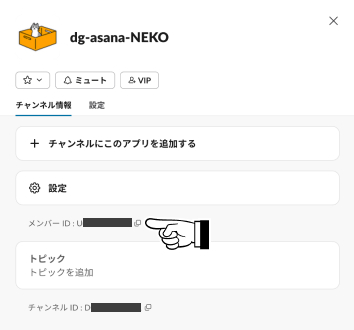
BotのメンバーID
アプリの詳細
Slackのサイドメニュー「App」から作成したBotを追加させ、DMを開きます。
デプロイ
GASをデプロイして反映させましょう。
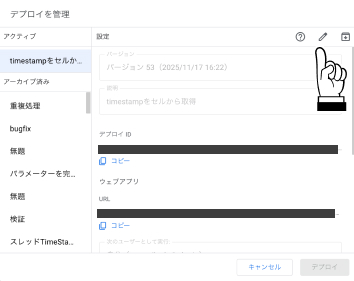
デプロイを管理
「デプロイ」>「デプロイを管理」を開きます。
実際のデプロイ管理です
左の「アクティブ」が選択された状態で鉛筆アイコンの「編集」を選択します。
STEP1-3でやった「新しいデプロイ」からデプロイしてしまうと、SlackAPIで指定したウェブアプリのURLが変更されてしまうので、修正や追記する場合は必ず「デプロイを管理」からデプロイしてください。
デプロイが完了したら、これでSTEP1〜STEP2が完了しました。
実際の投稿メッセージ
STEP3 クローズした事をスレッドに投稿したい
これも実はSTEP2とやっていることは一緒です。
function doPost(e) {
  if (!e || !e.postData) {
    return ContentService.createTextOutput("no data");
  }
  const raw = Utilities.newBlob(e.postData.contents).getDataAsString("UTF-8");

  let data;
  try {
    if (raw.startsWith("payload=")) {
      const decoded = decodeURIComponent(raw.replace("payload=", ""));
      data = JSON.parse(decoded);
    } else {
      data = JSON.parse(raw);
    }
  } catch (err) {
    return ContentService.createTextOutput("parse error");
  }
  if (data.type === "url_verification") {
    return ContentService.createTextOutput(data.challenge);
  }

  const eventId = data.event.event_ts;
  if (!eventId) return ContentService.createTextOutput("no event id");
  const processed = PropertiesService.getScriptProperties().getProperty(eventId);
  if (processed) return ContentService.createTextOutput("ok"); // 既に処理済み
  PropertiesService.getScriptProperties().setProperty(eventId, "done");

  var timeStamp = data.event.thread_ts || data.event.ts;
  var get_text = data.event.text.replace(/<@BotのメンバーID> /g ,"");

  var taskID, userID;

  if (get_text.indexOf('担当者がつきました') >= 0) {
    taskID = taskIDToru(get_text);
    userID = userIDToru(get_text);
    assignOshieru(taskID, userID);
 /* ----------- 追記 -------------- */
  } else if (get_text.indexOf('タスクが完了しました') >= 0) {
    taskID = taskIDToru(get_text);
    taskEnd(taskID);
  } else {
    taskTsuikasuru(timeStamp);
  }
  /* ----------- 追記 -------------- */

  return ContentService.createTextOutput("ok");
}

function taskEnd(taskID) {
  var message = `こちらの依頼はクローズになりました :hapica:`;
  var ts = slackMessageDore(taskID);
  if (ts !== false) {
    postMessageToSlack(ts, message);
    kanryouKesu(taskID);
  }
}
function kanryouKesu(taskID) {
  // 完了ステータスをスプレッドシートから削除する
  var iraiList = getIraiList();
  var sheet = getSheet();
  for(var i = 0; i <= iraiList.length - 1; i++) {
    if(iraiList[i][7] === taskID){
      sheet.deleteRow(i+1);
    }
  }
  return null;
}
補足:SlackワークフローからAsanaのタスクを登録しなかった理由
STEP2で、ワークフローでAsanaが使用できることを紹介しました。
ワークフローを実行する人も、Asanaアカウントが必要になる
期日に入れる値は、ワークフローでは「日時」を選択していないとダメだった
デザイナーに依頼をする社内メンバー全員がAsanaのアカウントを保持しているわけではないので、このワークフローをそもそも使用できなくなります。
さいごに
すごい長くなりましたが、弊社のデザイナーへの依頼フローはこのようにして構築しております。
以上、GASを活用したSlack-Asana間のデザイン依頼フロー構築についてでした。